
বার্ষিক আয় ব্যয় হিসাব এক্সেল -ভার্সন #7-#8 এবং #10:
আয় ব্যয় হিসাব ফাইল সম্পর্কিত বিভিন্ন প্রশ্নের উত্তর
কোন মাসিক বা বার্ষিক ফি আছে কি?
জি না, মাসিক/বার্ষিক বা অন্য কোন ফি নেই। একবারই পেমেন্ট।
কেনার পর পরবর্তী হেল্প কিভাবে পাবো?
কেনার পর কোন সমস্যা মনে হলে, কিছু না বুঝলে স্ক্রিনশট সহ হোয়াসএ্যাপে (01716886592) মেসেজ করবেন। প্রয়োজনে Anydesk ব্যবহার করা হবে।
ফাইলটি কিভাবে নিতে পারবো? নিয়ম কি?
আপনি যদি ফাইল টি ব্যবহার করতে চান তাহলে… IN ENGLISH:
১. আপনার নাম,
২. প্রতিষ্ঠান এর নাম,
৩. ঠিকানা,
৪. মোবাইল নম্বর, এবং
৫. ইমেইল আইডি দিবেন।
৬. পেমেন্ট করে স্ক্রিনশট দিয়ে মেসেজ করবেন হোয়াটসএপ (01716886592) নাম্বারে।
৭. একটা ‘Hello’ মেইল করে রাখবেন (merajunnaim@gmail.com) এখানে| মেইলের রিপ্লাইতে ফাইল পাঠানো হবে।
ফাইল টা আপনার নামে তৈরি হবে। সে জন্য কিছু সময় দিতে হবে।
কিভাবে পেমেন্ট করতে হবে?
এখানে পেমেন্ট করতে পারবেন।
# বিকাশ: 01716886592
# রকেট : 01716886592-6
# নগদ : 01716886592
(সব একই নাম্বার, পার্সোনাল) (সেন্ড মানি)
পেমেন্ট করে স্ক্রিনশট দিবেন।
যোগাযোগ নাম্বার কোনটা?
01716886592 হোয়াটসএপ।
এই ফাইলটি কি মোবাইলে চলবে বা গুগল শিটে চলবে?
জি না এটি মোবাইলে চলবে না। গুগল ড্রাইভ/ গুগল শিটে সাপোর্ট করবে না।
তবে মাইক্রোসফট্ ওয়ান ড্রাইভ সাপোর্ট করবে।
আপনার বাসার কম্পিউটারে ওয়ান ড্রাইভে লগইন করে ’ওয়ান ড্রাইভ’ ফোল্ডারে ফাইল রেখে ডাটা এন্ট্রি করলে; অফিসের অন্য কোন কম্পিউটারে একই ওয়ান ড্রাইভ একাউন্টে লগইন করলে ফাইলটি সেভাবেই পাওয়া যাবে। আবার অফিসের সেই কম্পিউটারের ফাইলটিতে কোন কাজ করলে বাসার কম্পিউটারেও আপডেট হবে।
কম্পিউটারে উইন্ডোজ সেটআপ করলে ফাইলে কোন সমস্যা হবে কি?
ফাইলটি C ড্রাইভে রাখবেন না তাহলে উইন্ডোজ দিলেও কোন সমস্যা হবে না। এটা এক্সেল ফাইল। অন্য এক্সেল ফাইলের মত এটাতেও কিছুই ডিলিট হবে না। তবে ‘ওয়ান ড্রাইভ’ একাউন্ট ব্যবহার করলে C ড্রাইভে থাকেলেও ব্যাকআপ সেভ হবে ওয়ান ড্রাইভে। তবে উইন্ডোজ দিলে পুনরায় ম্যাক্রো সেটিংস করে নিতে হবে।
আমি এডিট করতে পারবো কি না?
আপনি আপনার আয়-ব্যয় খাত, ব্যাংক নাম সহ কিছু তথ্য নিজেই লিখে নিতে পারবেন। এগুলো এডিট করতে পারবেন। শুধু আপনার নাম, ঠিকানা পরিবর্তন করতে পারবেন না। এটা লক করা থাকবে।
এক বছর ব্যবহার করার পর কি করবো?
একটি ব্লাঙ্ক কপি রাখবেন। বছর পরিবর্তন করে ব্যবহার করবেন।
এটা আমার মত করে কাস্টমাইজ করে দেওয়া যাবে কিনা?
জি না, এটাতে বড় ধরনের কোন প্রকার পরিবর্তন করা যাবে না।
এটা দিয়ে সেলস, প্রডাক্ট বা স্টকের হিসাব রাখা যাবে কি?
জি না, এই ফাইলে প্রতিদিনের আয়-ব্যয় হিসাব রাখতে পারবেন। স্টকের হিসাব রাখার জন্য আমাদের আলাদা ফাইল আছে।
আমার প্রতিষ্ঠানের সব হিসাব রাখতে পারবো?
ডেমো ফাইল ও ব্যবহার পদ্ধতির ভিডিও দেখে সিদ্ধান্ত নিতে পারবেন ফাইল টা আপনার কোন কোন কাজে লাগবে অথবা লাগবে না। তবে এই ফাইলটা আয়-ব্যয় হিসাব রাখার জন্য কমন ভাবে সবাই ব্যবহার করতে পারবেন।
বিভিন্ন ভার্সনের মধ্যে পার্থক্য কি?
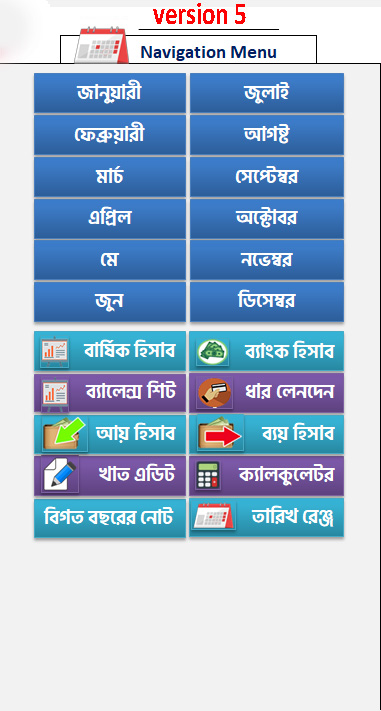
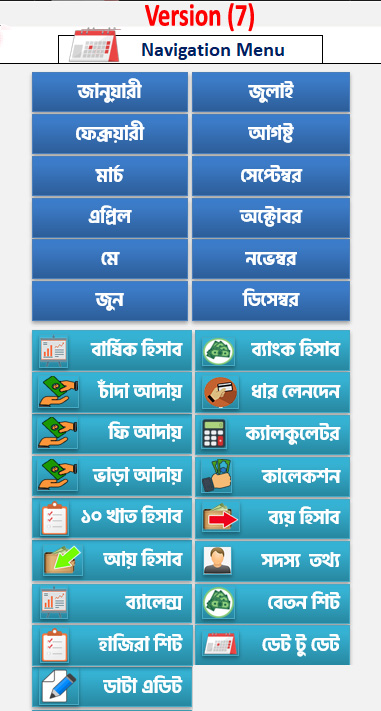
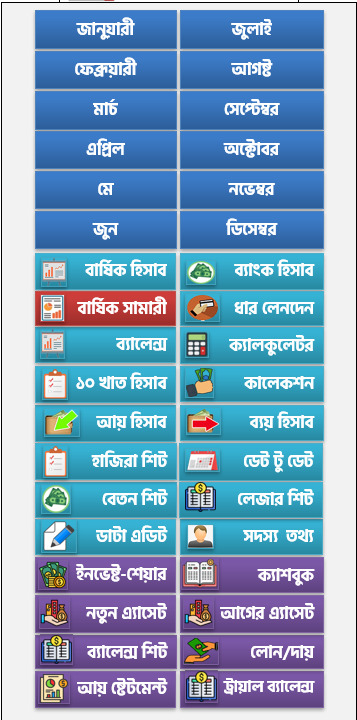
# আয়-ব্যয় হিসাব এক্সেল ফাইলটির ৪টি ভার্সন আছে। 5, 7, 8 এবং M। প্রতিটি ভার্সনের মূল কাজ একই।
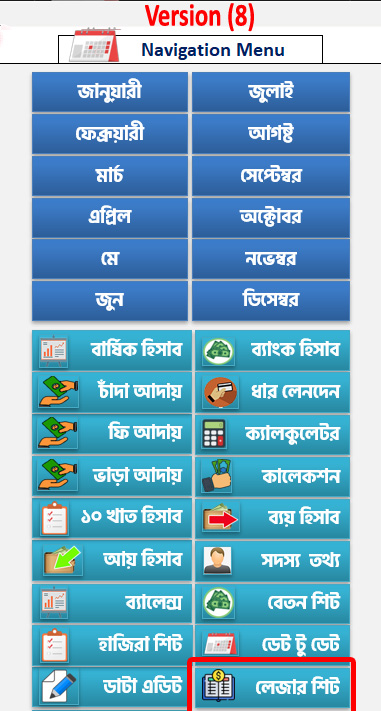
# ভার্সন- Eight ফাইলে যুক্ত হয়ে Ledger বাটন। যে কোন ২টি তারিখের লেজার দেখা যাবে। সাথে আরো অনেক পরিবর্তন।
# ভার্সন 7 এর ভিতর 5 পাওয়া যাবে। শুধু আয়-ব্যয় এবং ব্যাংক হিসাব রাখার জন্য ভার্সন 5 ব্যবহার করলেই হবে। এবং শুধু ১ মাসের আয় ব্যয় হিসাবের জন্য ভার্সন (M)
# ভার্সন 5 এ বারো মাসের আয়-ব্যয়, এক বছরের টপশিট এবং ব্যাংক হিসাব পাওয়া যাবে। ধার আদান-প্রদান হিসাব, কালেকশন হিসাব, বেতন-চাঁদা আদায় হিসাব, আর্ন, কস্ট, ব্যালেন্স শিট।
# ভার্সন 7 এ থাকবে 5 এবং সেইসাথে * সদস্যাদের তথ্য রেকর্ড রাখার ডাটাবেইজ ফাইল, 10 সেক্টর শিট ও স্যালারী শিট, হাজিরা শিট, বাড়ি ভাড়া আদায় শিট, চাঁদা আদায় শিট ইত্যাদি।
ফাইলটা কি একাধীক কম্পিউটারে ব্যবহার করা যাবে?
এটি নরমাল এক্সেল ফাইল। যত খুশি কপি করতে পারবেন। পেনড্রাইভে করে অন্য কম্পিউটারে নিয়ে ব্যবহার করতে পারবেন। অন্য কম্পিউটারে নিলে আবার ম্যাক্রো সেটিংস করে নিতে হবে।
ফাইলটা কি সরাসরি চলবে না কোন সেটিংস করতে হবে?
এটা সরাসরি চলবে না। এক্সেল ম্যাক্রো সেটিংস করে নিতে হবে। কিভাবে করবেন তার ভিডিও এবং স্ক্রিনশট দিয়ে দেওয়া হবে। তারপরও না পারলে Anydesk দিয়ে করে দেওয়া হবে।
এই এক্সেল ফাইলের ব্যবহার / বৈশিষ্ট্য
- এই ফাইলে ৩৬৫ দিনের হিসাব রাখা যাবে।
- PDF সেভ করা যাবে। A4 সাইজে প্রিন্ট করা যাবে।
- ১২ মাসের যে কোন ২টি তারিখ সিলেক্ট করে Ledger এবং Summary দেখা যাবে। (Ledger - Date2Date) বাটনে পাবেন।
- ব্যাংক লেনদেন হিসাব রাখা যাবে। (১ বছরের) (ব্যাংক হিসাব) বাটনে পাবেন।
- ১০০ টি খাতে আয় ব্যয় হিসাব রাখা যাবে। (১ বছরের) ১২ মাসের বাটনে পাবেন।
- ধার বা বাকি আদান প্রদানের হিসাব রাখা যাবে। (১০০ জন) (ধার লেনদেন) বাটনে পাবেন।
- প্রতিষ্ঠানের টাকা-চাঁদা-ভাড়া প্রভৃতি আদায়ের হিসাব রাখা যাবে। (১০০০ জন) (ফি জমা) বাটনে পাবেন।
- প্রতিষ্ঠান এর কর্মীদের বেতন প্রদানের হিসাব রাখার জন্য স্যালারি শীট যুক্ত করা আছে। (বেতন শিট) বাটনে পাবেন।
- প্রতিষ্ঠান এর কর্মীদের হাজিরা হিসাব রাখার জন্য হাজিরা শীট যুক্ত করা আছে। (হাজিরা শিট) বাটনে পাবেন।
- বাসা/দোকান ভাড়া আদায় হিসাব শীট যুক্ত করা আছে। (ভাড়া আদায়) বাটনে পাবেন।
- সদস্য চাঁদা আদায় শীট যুক্ত করা আছে। (চাঁদা আদায়) বাটনে পাবেন।
- প্রতিষ্ঠানের সদস্যদের পরিচিতি ও তথ্য রেকর্ড রাখার জন্য ‘ডাটাবেইজ’ শীট যুক্ত করা আছে। (সদস্য তথ্য) বাটনে পাবেন।
- দৈনিক, সাপ্তাহিক, মাসিক, তিনমাস, ছয়মাস এবং এক বছরের আয় ব্যয় হিসাব আলাদাভাবে বের করা যাবে। (বার্ষিক হিসাব) বাটনে পাবেন।
- আপনি আপনার আয় ব্যয় খাত গুলো নিজেই লিখে নিতে পারবেন। এটা যে কেউই ব্যবহার করতে পারবে আয় ব্যয় হিসাব রাখার জন্য।
- ১০০ খাতের কোন খাতে কোন মাসে কত আয়-ব্যয় হল। কোন খাতে বেশি হল এবং কোন খাতে কম হল, সেটা দেখা যাবে।
- এছাড়াও যুক্ত আছে - ব্যালেন্স, আয়, ব্যয়, ক্যালকুলেটর বাটন।
- ডেমো ফাইল ডাউনলোড ও ব্যবহার করে দেখতে পারবেন (ভার্সন 7) (Eight রেডি করা হচ্ছে)। লিঙ্ক নিচে দেওয়া আছে।
আয় ব্যয় হিসাব ভার্সন #10 (Accounting) ব্যবহার পদ্ধতির ভিডিও :
আয় ব্যয় হিসাব ভার্সন #7 ব্যবহার পদ্ধতির ভিডিও :
( ভার্সন 7 ডেমো ফাইল এই পেইজের শেষে পাবেন )
শিক্ষা প্রতিষ্ঠানের জন্য আলাদা ভার্সন- স্কুল ভার্সন (7) সম্পর্কে জানতে নিচের লাল বাটন ক্লিক করুন :
বিভিন্ন ভার্সনের মূল্য তালিকা :
কিভাবে অফলাইনে পেমেন্ট করবেন?
নিচের যে কোন মাধ্যমেই পেমেন্ট করতে পারবেন।


আয় ব্যয় হিসাব ভার্সন 7 ফাইলের ডেমো
১. আয় ব্যয় ভার্সন 7 ও ডাটাবেইজ ডেমো ফাইল লিঙ্ক।
২. ডাউনলোড করে ফোল্ডারটি আনজিপ (Extract) করে নিবেন।
৩. তারপর ম্যাক্রো সেটিংস করে নিবেন।
৪. কিভাবে কি করবেন তার ইন্সট্রাকশনস ফোল্ডারে নোটপ্যাডে দেওয়া আছে। পড়ে নিবেন।
( কম্পিউটারে ডাউনলোড করবেন )
নিচের বাটন ক্লিক করলেই সরাসরি ডাউনলোড শুরু হবে।